
管理者向け初期設定
システム管理者が、導入時に行う設定を、おすすめの順番で説明します。設定の多くは「設定」グループのメニュー(ユーザー・権限/拠点・部門/承認経路/自社設定)と、「統制」グループにあります。設定の変更は、すべて監査ログに残ります。
| 順 | 設定 | メニュー |
|---|---|---|
| 1 | 自社設定 | 設定 → 自社設定 |
| 2 | 拠点・部門 | 設定 → 拠点・部門 |
| 3 | ユーザーと権限 | 設定 → ユーザー・権限 |
| 4 | 業種テンプレート(任意) | 統制 → 業種テンプレート |
| 5 | 承認経路 | 設定 → 承認経路 |
| 6 | 勘定科目・自動仕訳ルール | 会計 → 勘定科目 / 自動仕訳ルール |
| 7 | 自動化ルール | 統制 → 自動化ルール |
| 8 | セキュリティ設定 | 統制 → セキュリティ |
| 9 | マスタ登録・データ取込 | 各メニュー / 設定 → CSV入出力 |
1. 自社設定
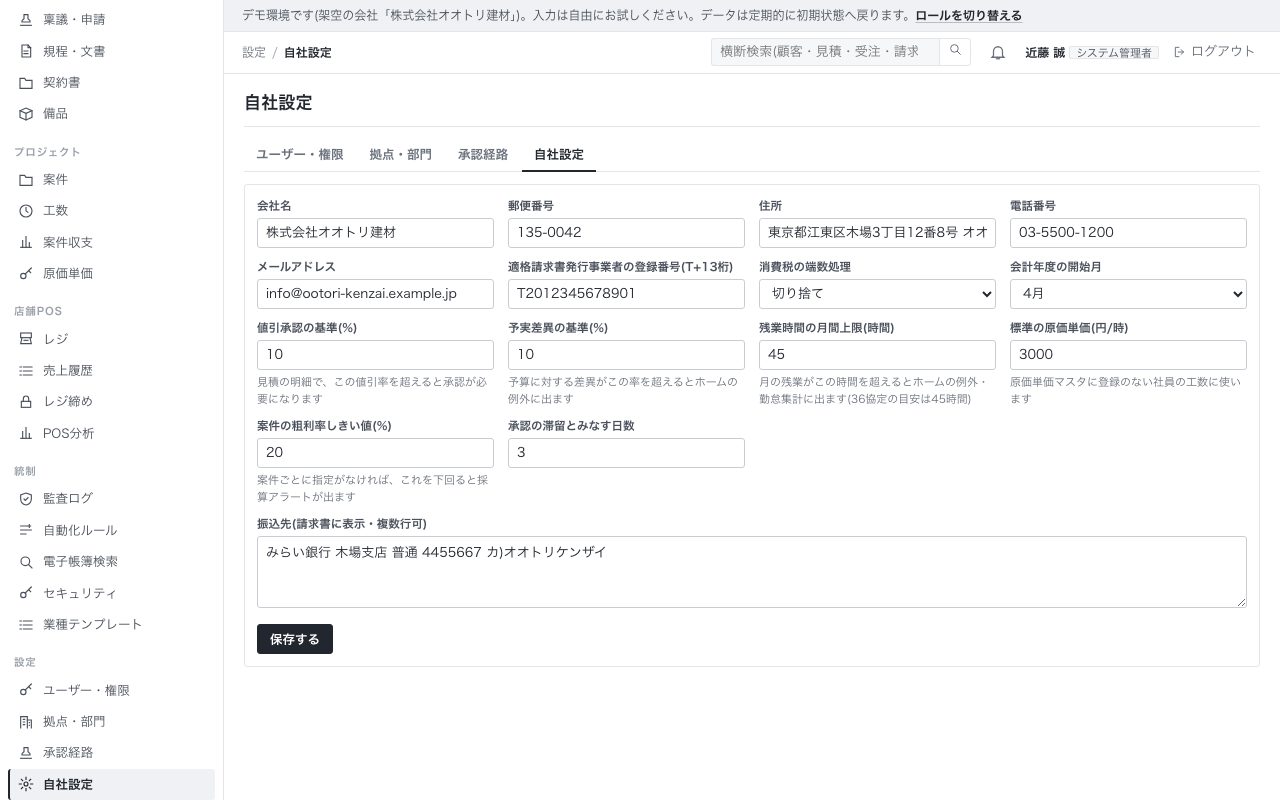
「自社設定」で、請求書・計算・アラートの基準を設定します。
- 会社名・住所・電話: 請求書・レシート・帳票に印字されます。
- 適格請求書発行事業者の登録番号(T+13桁): 請求書・レシートに印字されます。形式が正しくないと保存できません。
- 消費税の端数処理(切り捨て/四捨五入)、会計年度の開始月。
- 値引承認の基準(%): 見積の値引率がこれを超えると、承認が必須になります。
- 予実差異の基準(%)・承認の滞留とみなす日数・残業時間の月間上限・標準の原価単価・案件の粗利率しきい値。
- 振込先: 請求書に表示されます。
2. 拠点・部門
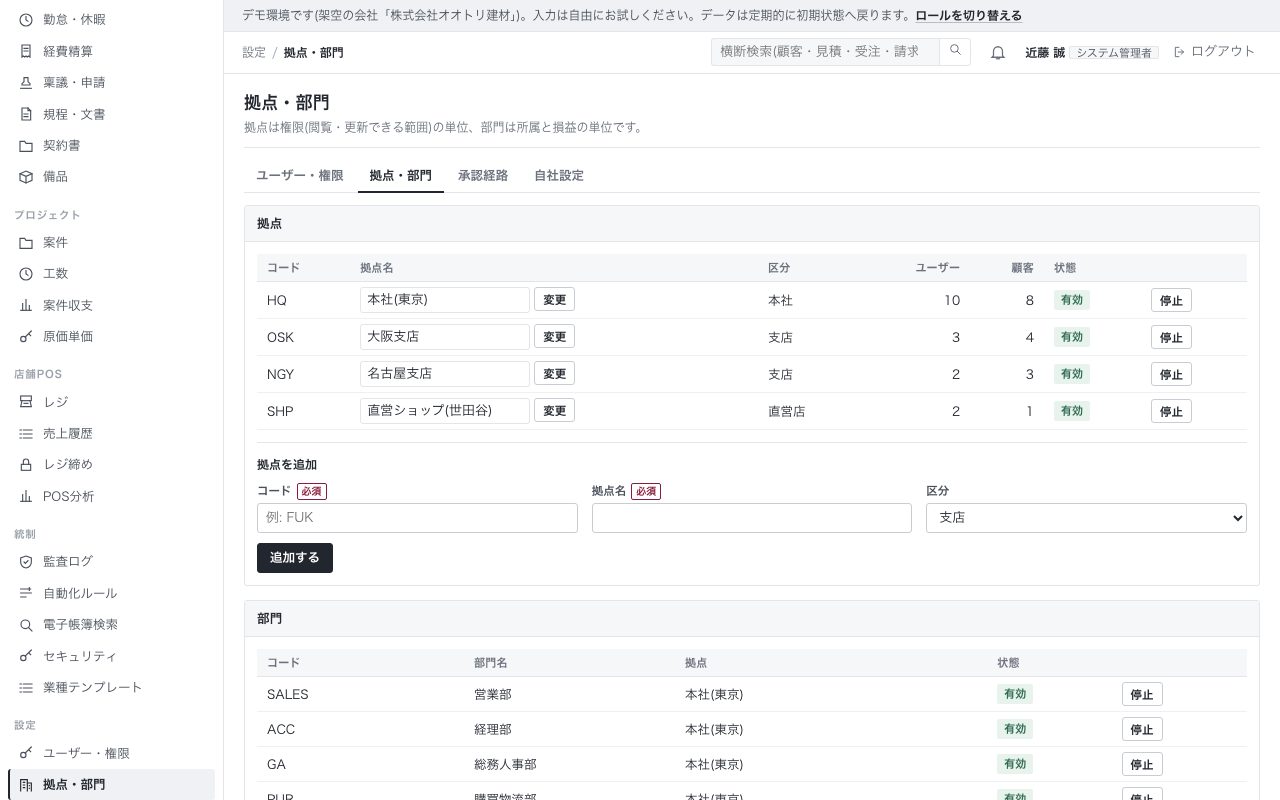
「拠点・部門」で、本社・支店・店舗(拠点)と、部門を登録します。拠点は、権限のスコープ、部門別損益、在庫の倉庫、POSの店舗の単位になります。部門は、承認経路の分岐条件に使えます。
3. ユーザーと権限
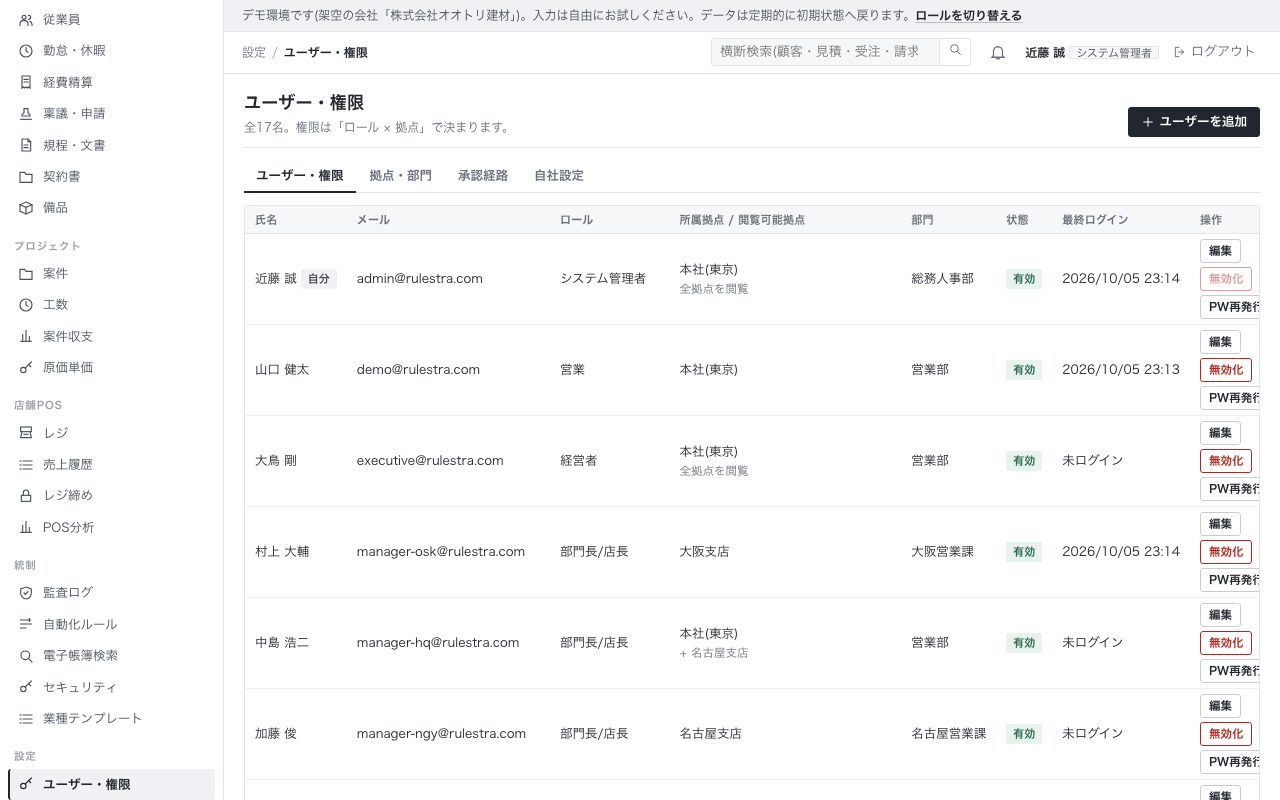
- 「ユーザー・権限」→「ユーザーを追加」。氏名・メールアドレス(ログインID)・ロール・所属拠点・部門を選びます。
- 他の拠点も見る/編集する人は、「閲覧可能な拠点」で、拠点ごとに「閲覧」「編集も可」を選びます。
- 保存すると、仮パスワードが一度だけ表示されます。控えて、本人へ安全な方法で伝えてください。
- パスワードを忘れた人は、ユーザー一覧から再発行できます。最後の管理者のロールは変更できません。
- 勤怠・経費・工数を使う人は、「人事・総務 → 従業員」で、従業員とログインユーザーを紐付けます(紐付けた本人が、打刻や申請を行えます)。
4. 業種テンプレート(任意)
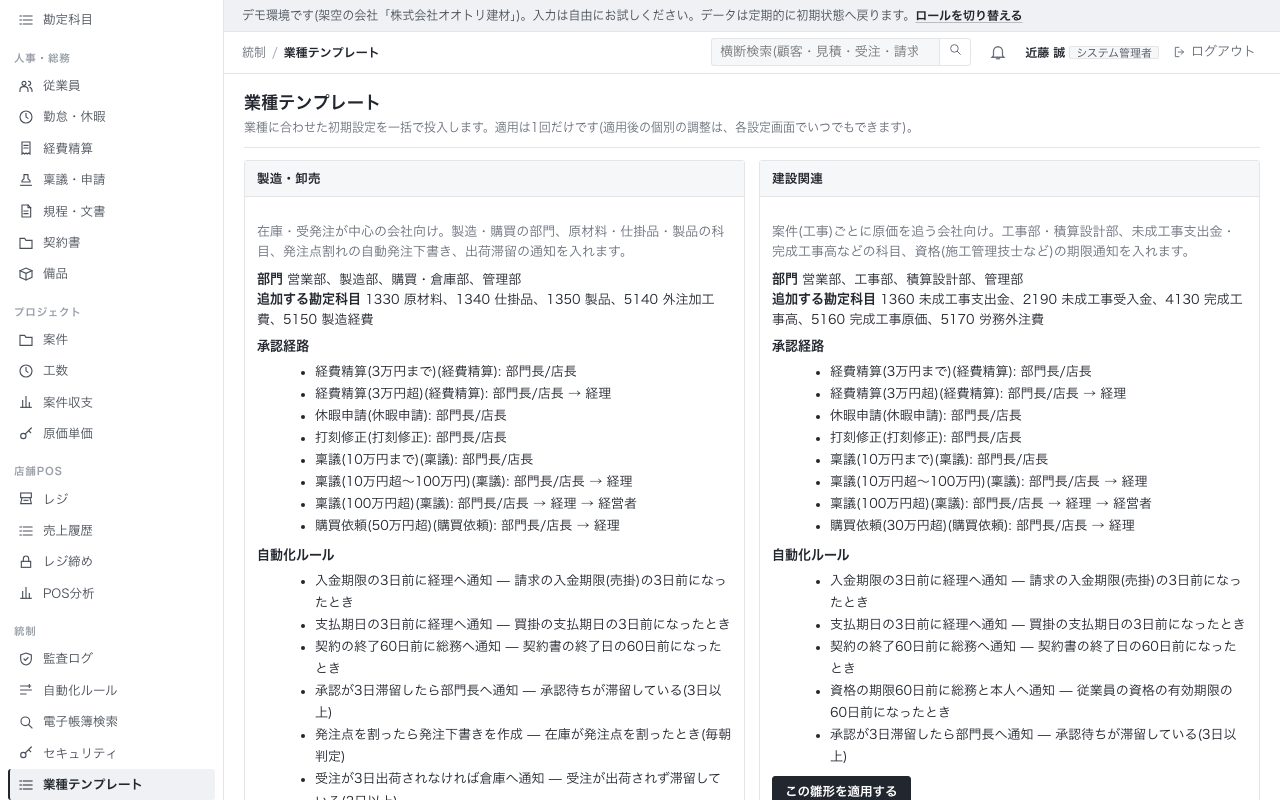
「業種テンプレート」で、製造・卸売/建設関連/多店舗サービス/汎用の4種から選ぶと、部門・勘定科目・承認経路・自動化ルールの初期設定を一括で投入できます。適用は1回だけです(二重には適用できません)。適用後は、各画面で自由に調整できます。
5. 承認経路
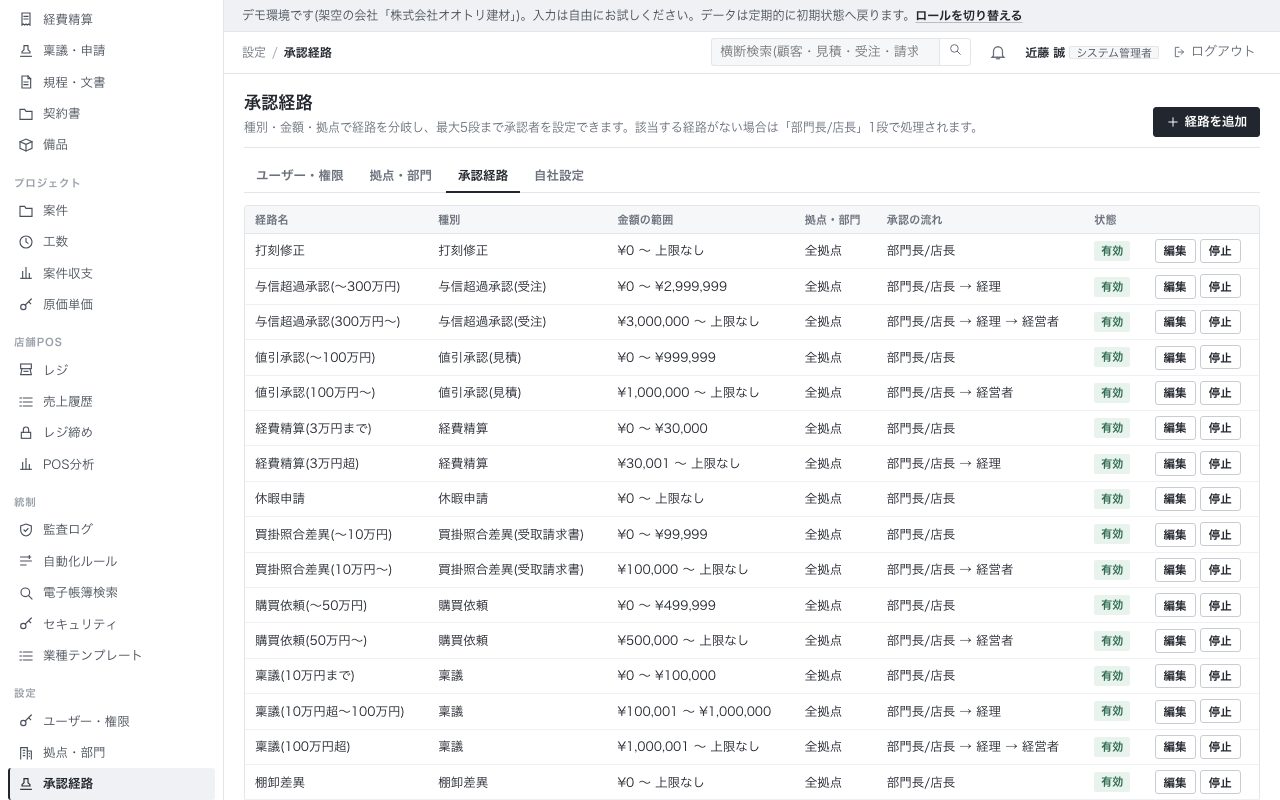
「承認経路」で、種別・金額の範囲・拠点・部門ごとに、最大5段の承認者(ロール)を設定します。
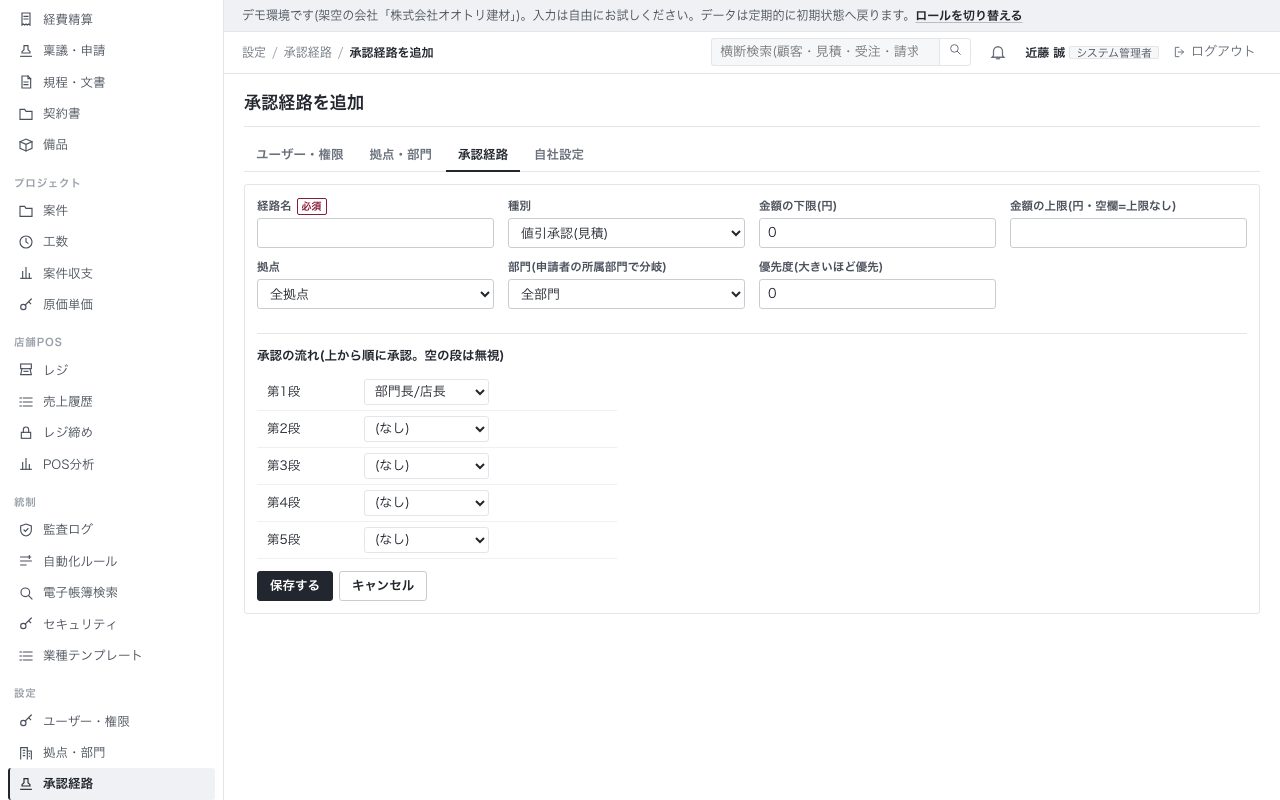
- 「経路を追加」。経路名、種別(値引・与信超過・購買依頼・経費精算・休暇・打刻修正・工数・稟議・レジ締めなど)を選びます。
- 金額の下限・上限、拠点、部門、優先度を設定します。条件が狭い経路が優先されます(部門指定 > 拠点指定 > 優先度 > 金額の下限)。
- 承認の流れを、第1段から順にロールで選びます(例: 部門長 → 経理 → 経営者)。空の段は無視されます。
該当する経路がない種別は、「部門長/店長」1段で処理されます。申請者本人は承認できません。
6. 勘定科目・自動仕訳ルール
- 勘定科目: 標準の科目が入っています。必要な科目を追加します(共通費の科目には「共通費」の印を付けると、部門別損益で配賦できます)。
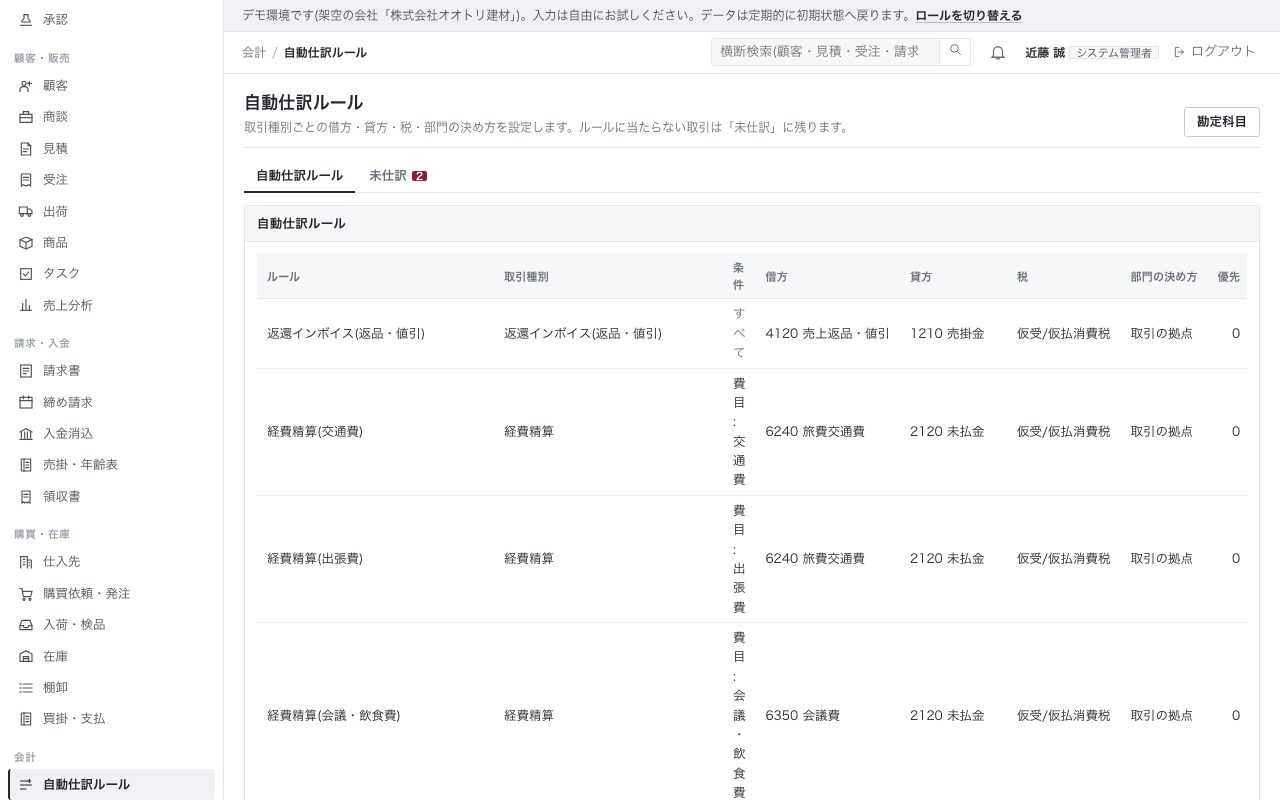
- 自動仕訳ルール: 取引の種類(売上請求・入金・仕入検収・買掛の支払・棚卸差異・出荷原価・経費・POS売上など)ごとに、借方・貸方の科目を設定します。入金は入金方法、経費は費目で、ルールを分けられます。
- ルールに当たらない取引は「未仕訳」に残ります。ルールを追加して「再判定」すると、仕訳になります。
7. 自動化ルール
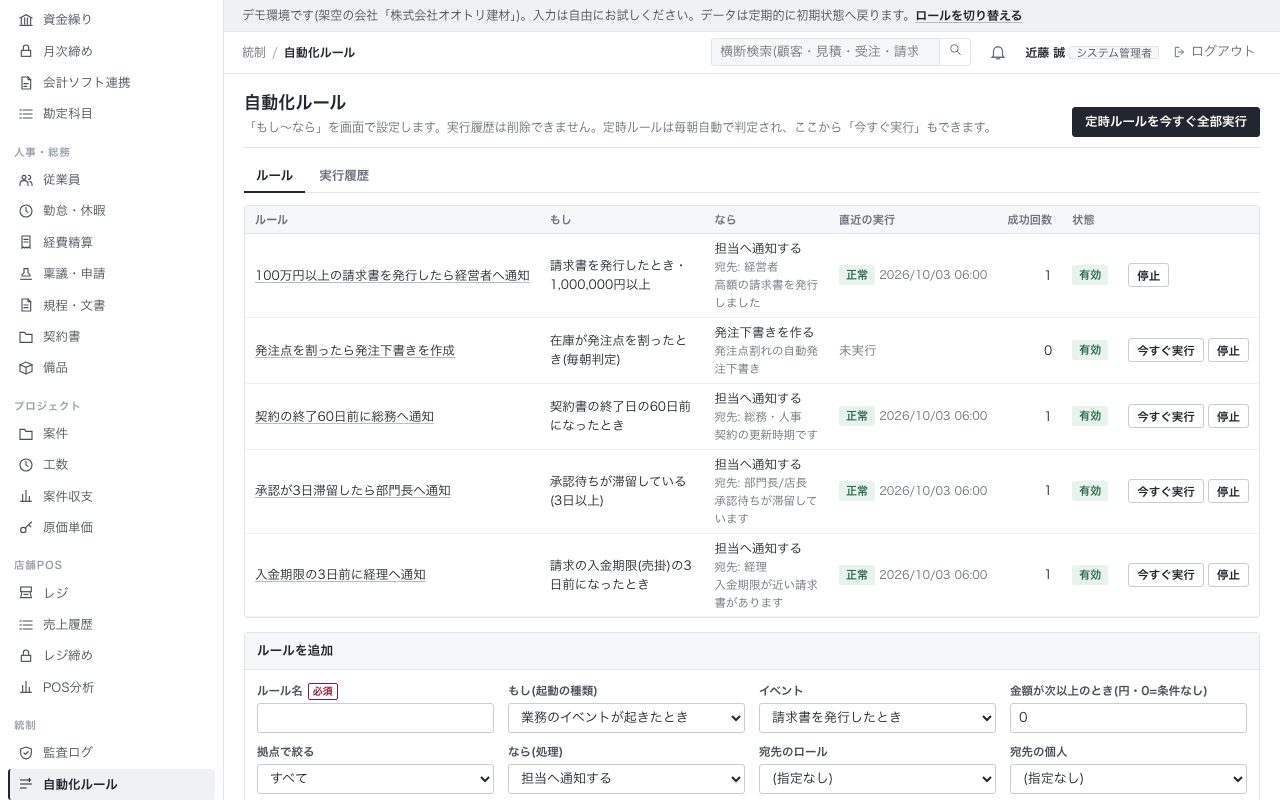
「自動化ルール」で、「もし(条件)なら(処理)」を設定します。
- もし: 業務のイベント(請求書の発行・入金・出荷確定・検収・承認の確定・受注確定・案件の採算アラート)、または毎朝の定時判定(請求の入金期限・買掛の支払期日・契約の終了日・資格の期限のN日前/承認などの滞留N日/在庫が発注点を割った)。
- なら: 担当(ロールまたは個人)へ通知/承認依頼を作る/タスクを作る/発注下書きを作る。
- 金額・拠点で絞り込めます。同じ対象に二重実行しません。結果は「実行履歴」に残ります(削除できません)。
- 定時ルールは毎朝6:00に自動実行されます。「今すぐ実行」で、その場で実行もできます。
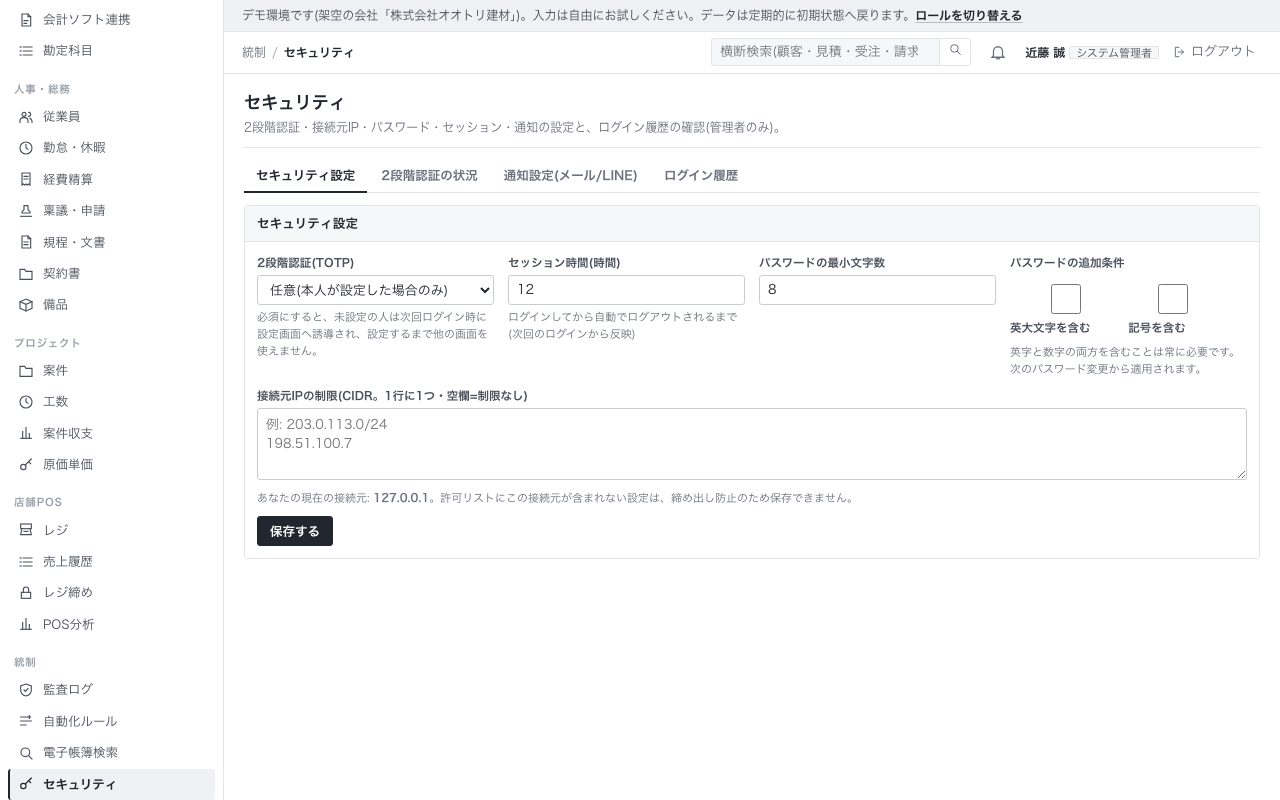
8. セキュリティ設定
「セキュリティ」で、会社全体のセキュリティ方針を設定します。
- 2段階認証: 「全員必須」にすると、未設定の人は次回ログイン時に設定画面へ誘導され、設定するまで他の画面を使えません。端末を紛失した人は、「2段階認証の状況」からリセットできます。
- 接続元IPの制限(CIDR): 許可リストに入れたIPアドレスからだけ、ログイン・利用できます。ご自身の接続元が含まれない設定は、締め出し防止のため保存できません。
- パスワードポリシー(最小文字数・英大文字・記号)・セッション時間。
- 通知設定: メール・LINEの送信先(未設定なら画面内の通知のみ)。
- ログイン履歴: 成功・失敗、接続元IP、端末を確認できます。
9. マスタ登録・データ取込
- 顧客(取引条件: 締日・支払サイト・与信限度額・入金名義)、商品(税率・原価・在庫管理・JAN・POS販売)、仕入先、倉庫(拠点ごと)、従業員を登録します。
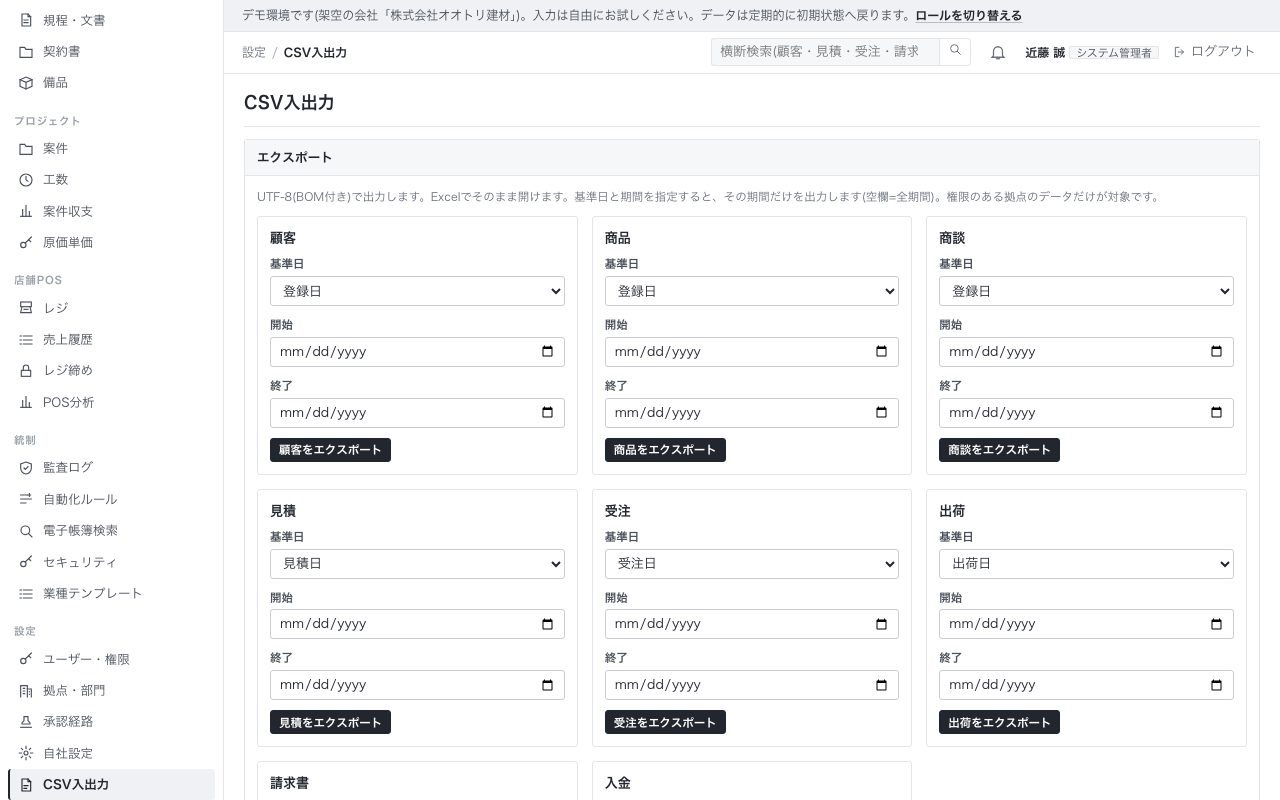
- 顧客・商品などは、「CSV入出力」で、プレビューを確認してから一括取込できます(管理者のみ)。
- 入金名義・かな・法人格の違いは、自動消込のときに正規化されます。
立ち上げ後の確認チェックリスト
- 各ロールのユーザーで、ログインし、見える範囲(拠点)を確認した
- 承認経路で、テスト申請が意図したロールに回る
- 請求書の登録番号・振込先が正しい
- 自動仕訳ルールで、請求・入金・仕入の仕訳が想定どおり
- 2段階認証を、管理者を含め設定した